
Nach dem Öffnen von Werkzeuge -> Leto CleanUp landest du im Cleanup-Dashboard. Hier bekommst du einen schnellen Überblick darüber, welche Daten bereinigt werden können.
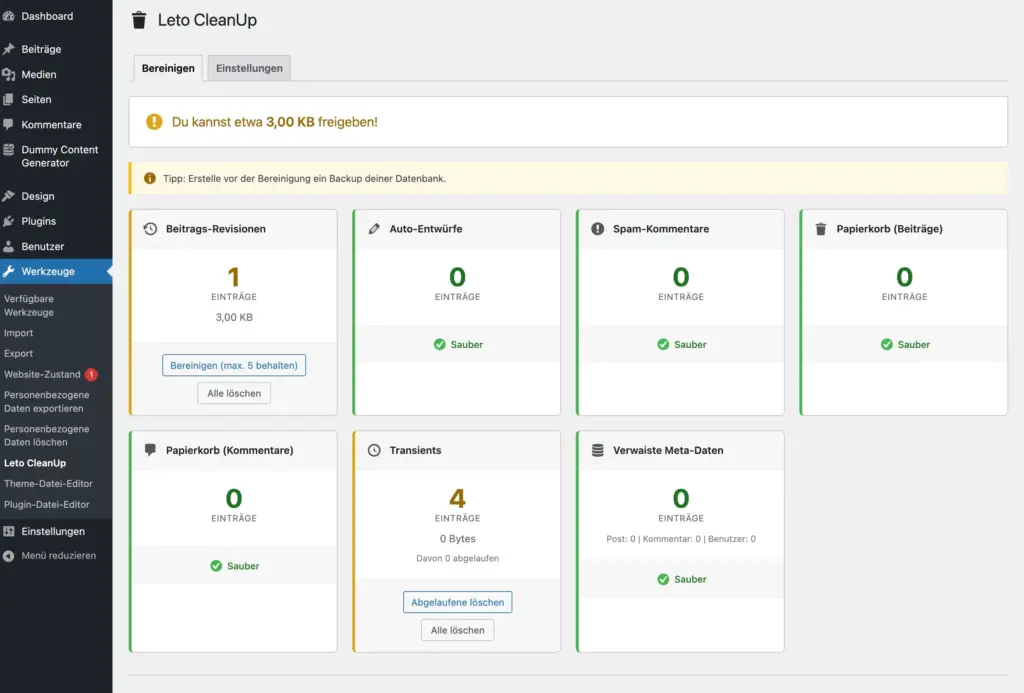
Aufbau des Dashboards #
Das Dashboard besteht aus mehreren Cleanup-Karten. Jede Karte steht fuer einen bestimmten Bereich, zum Beispiel Revisionen oder Spam-Kommentare.
Jede Karte zeigt dir:
- die Art der gefundenen Daten
- die Anzahl der Eintraege
- die geschaetzte Speichergroesse
- eine passende Cleanup-Aktion
Gesamtuebersicht #
Im oberen Bereich siehst du eine zusammengefasste Angabe, wie viel Speicherplatz du ungefaehr freigeben kannst. Wenn aktuell nichts bereinigt werden muss, zeigt dir das Plugin einen Hinweis an, dass bereits alles sauber ist.
So fuehrst du ein Cleanup aus #
- Oeffne das Cleanup-Dashboard.
- Pruefe die Karten mit vorhandenen Eintraegen.
- Klicke bei dem gewuenschten Bereich auf die passende Cleanup-Schaltflaeche.
- Bestaetige den Sicherheitshinweis.
- Warte, bis die Bereinigung abgeschlossen ist.
Nach dem Cleanup aktualisiert das Plugin die Anzeige direkt und zeigt dir an, wie viele Elemente entfernt wurden und wie viel Speicherplatz ungefaehr frei geworden ist.
Wichtiger Hinweis #
Die Bereinigung ist dauerhaft. Deshalb blendet das Plugin bewusst einen Backup-Hinweis ein und fuehrt keine automatischen Loeschungen im Hintergrund aus.


