
Die Einstellungsseite von Leto Mail Control erreichst du im WordPress-Backend unter Einstellungen → Leto Mail Control.
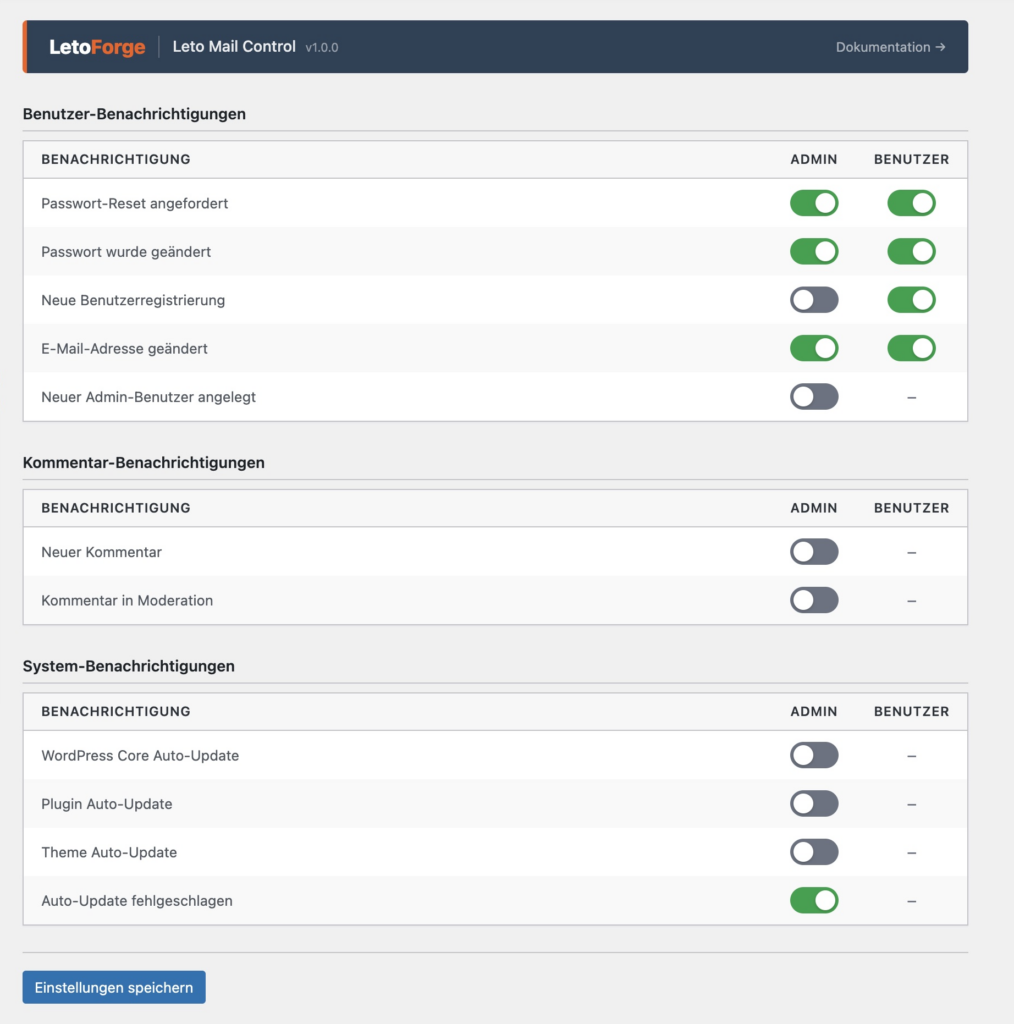
Aufbau der Einstellungsseite #
Die Seite ist in drei Sektionen unterteilt, die den verschiedenen E-Mail-Kategorien entsprechen:
- Benutzer-Benachrichtigungen – Mails rund um Accounts, Passwörter und Registrierungen
- Kommentar-Benachrichtigungen – Mails bei neuen Kommentaren
- System-Benachrichtigungen – Mails zu WordPress-Auto-Updates
Jede Sektion zeigt eine Tabelle mit zwei Spalten: Admin und Benutzer.
Was bedeuten die Spalten? #
Admin #
Steuert, ob der Website-Administrator eine Benachrichtigung erhält.
Beispiel: Bei „Neue Benutzerregistrierung" bekommt der Admin standardmäßig eine Info-Mail. Wenn du viele Registrierungen hast und diese Mails nicht brauchst, kannst du sie hier deaktivieren.
Benutzer #
Steuert, ob der betroffene Nutzer selbst eine Benachrichtigung erhält.
Beispiel: Nach einem Passwort-Reset erhält der Nutzer eine Bestätigung. Diese Mail ist sicherheitsrelevant – deaktiviere sie nur, wenn du genau weißt, was du tust.
„–" (Strich) #
Ein Strich in der Benutzer-Spalte bedeutet: Diese Benachrichtigung gibt es für Benutzer nicht. Sie ist nur für den Admin relevant.
Benutzer-Benachrichtigungen #

| Benachrichtigung | Admin | Benutzer |
|---|---|---|
| Passwort-Reset angefordert | ✓ steuerbar | ✓ steuerbar |
| Passwort wurde geändert | ✓ steuerbar | ✓ steuerbar |
| Neue Benutzerregistrierung | ✓ steuerbar | ✓ steuerbar |
| E-Mail-Adresse geändert | ✓ steuerbar | ✓ steuerbar |
| Neuer Admin-Benutzer angelegt | ✓ steuerbar | – |
Kommentar-Benachrichtigungen #
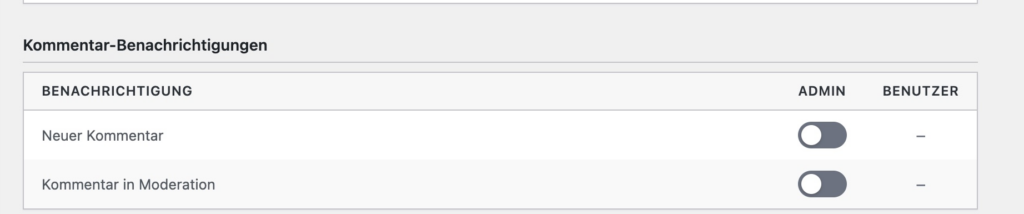
| Benachrichtigung | Admin | Benutzer |
|---|---|---|
| Neuer Kommentar | ✓ steuerbar | – |
| Kommentar in Moderation | ✓ steuerbar | – |
System-Benachrichtigungen #
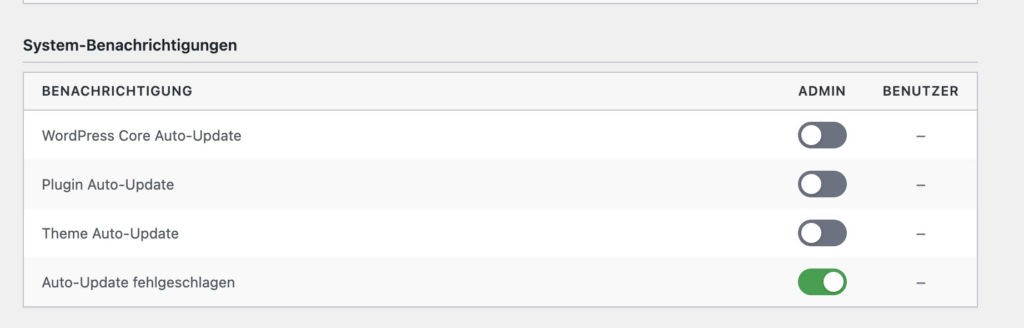
| Benachrichtigung | Admin | Benutzer |
|---|---|---|
| WordPress Core Auto-Update | ✓ steuerbar | – |
| Plugin Auto-Update | ✓ steuerbar | – |
| Theme Auto-Update | ✓ steuerbar | – |
| Auto-Update fehlgeschlagen | ✓ steuerbar | – |
Einstellungen speichern #
Nachdem du deine Änderungen vorgenommen hast, klicke unten auf Einstellungen speichern. Die Änderungen sind sofort aktiv – es ist kein Neustart oder Cache-Leeren erforderlich.
Hinweise zu sicherheitsrelevanten Mails #
Einige Benachrichtigungen sind sicherheitsrelevant. Vor dem Deaktivieren solltest du prüfen, ob das für deinen Anwendungsfall sinnvoll ist:
| Benachrichtigung | Warum wichtig? |
|---|---|
| Passwort-Reset (Benutzer) | Nutzer muss wissen, dass jemand einen Reset angefordert hat |
| Passwort geändert (Benutzer) | Warnung bei unautorisierter Änderung |
| E-Mail-Adresse geändert (Benutzer) | Bestätigung der Kontoänderung |
| Auto-Update fehlgeschlagen | Signalisiert, dass deine Website möglicherweise nicht aktuell ist |
Empfehlung: Lasse sicherheitsrelevante Mails an Benutzer aktiv, sofern du kein alternatives Benachrichtigungssystem nutzt.


