Ein Plugin-Update ist schnell geklickt.
Einmal ins WordPress-Backend, rote Zahl gesehen, auf "Jetzt aktualisieren" gedrückt, fertig.
Meistens geht das gut. Genau deshalb werden Plugin-Updates gerne unterschätzt. Bis nach einem Update plötzlich das Kontaktformular nicht mehr sendet, der Checkout komisch aussieht oder eine wichtige Funktion einfach verschwunden ist.
Du brauchst kein kompliziertes Wartungsritual für jedes kleine Update. Aber du brauchst eine kurze Routine, bevor du Plugins auf einer produktiven WordPress-Seite aktualisierst.
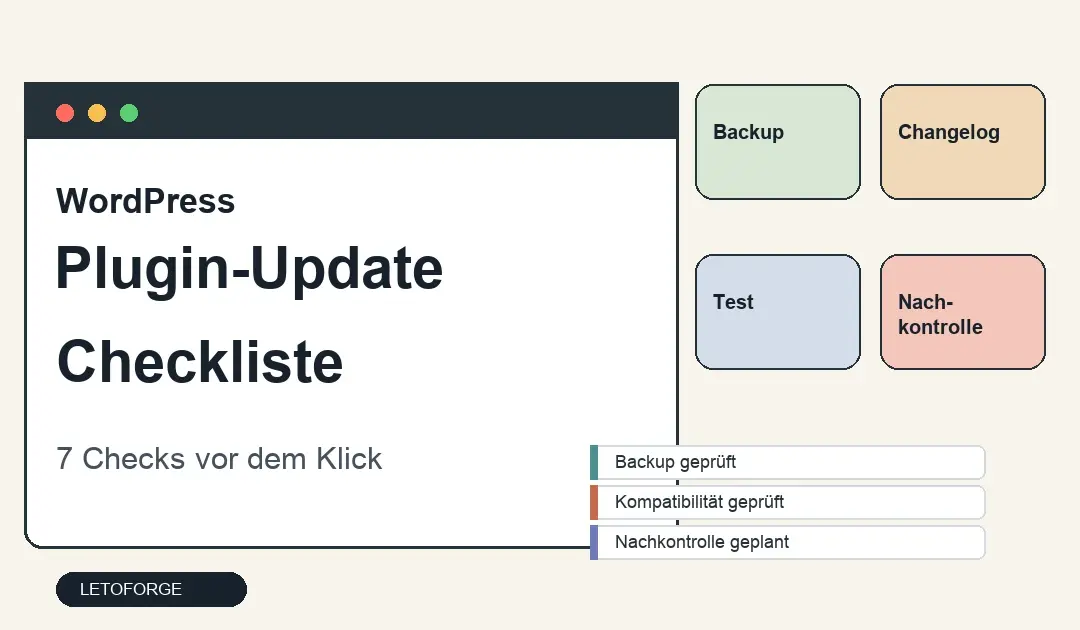
Diese Checkliste hilft dir, die wichtigsten Dinge vorher zu prüfen: Backup, Kompatibilität, Datenbank, kritische Funktionen und Nachkontrolle.
Warum Plugin-Updates nicht blind laufen sollten
Plugin-Updates sind wichtig. Sie schließen Sicherheitslücken, beheben Fehler und bringen Kompatibilität mit neuen WordPress- oder PHP-Versionen.
Das Problem ist nicht das Update an sich. Das Problem ist der blinde Klick.
Ein Plugin kann nach dem Update:
- neue PHP-Anforderungen haben
- Einstellungen ändern
- JavaScript oder CSS anders laden
- mit einem anderen Plugin kollidieren
- Datenbanktabellen ändern
- alte Funktionen entfernen
- ein Template oder Formular beeinflussen
Bei einer kleinen privaten Website ist das ärgerlich. Bei einer Business-Seite, einem Shop oder einer Kundenseite kann es richtig unangenehm werden.
Wenn du dich vor allem für Ausfallzeiten während des Updates interessierst, passt dazu der Artikel Updates einspielen ohne Ausfallzeit: So machen es WordPress-Profis. Hier geht es um den Schritt davor: Was du prüfst, bevor du auf Aktualisieren klickst.
Die 7 Checks vor dem Plugin-Update
Du musst nicht aus jedem Plugin-Update ein Projekt machen. Aber diese sieben Punkte solltest du im Kopf haben, besonders bei produktiven Websites.

1. Backup prüfen, nicht nur "Backup haben"
"Ich habe ein Backup" klingt beruhigend. Entscheidend ist aber: Ist es aktuell und kannst du es wirklich wiederherstellen?
Prüfe vor größeren Plugin-Updates:
- Wann wurde das letzte Backup erstellt?
- Enthält es Dateien und Datenbank?
- Weißt du, wo du es findest?
- Hast du schon einmal eine Wiederherstellung getestet?
- Gibt es ein separates Backup direkt vor dem Update?
Gerade bei Plugins, die Datenbanktabellen ändern, reicht ein altes Wochenbackup nicht. Dann willst du einen Stand direkt vor dem Update haben.
2. Changelog und Versionssprung ansehen
Nicht jedes Update ist gleich.
Ein Sprung von 1.4.2 auf 1.4.3 ist oft ein kleiner Bugfix. Ein Sprung von 1.9 auf 2.0 kann neue Funktionen, geänderte Einstellungen oder entfernte Altlasten enthalten.
Schau kurz ins Changelog und achte auf Wörter wie:
- breaking changes
- database update
- migration
- deprecated
- compatibility
- security fix
- requires PHP
- requires WordPress
Wenn ein Update Sicherheitslücken schließt, solltest du es nicht wochenlang liegen lassen. Wenn es aber eine große technische Änderung enthält, ist ein Test auf Staging sinnvoller als ein spontaner Live-Klick.
3. WordPress-, PHP- und Plugin-Kompatibilität prüfen
Viele Update-Probleme entstehen nicht durch ein einzelnes Plugin, sondern durch die Kombination.
Prüfe deshalb:
- Läuft deine WordPress-Version noch im empfohlenen Bereich?
- Passt deine PHP-Version zu den Plugin-Anforderungen?
- Gibt es bekannte Konflikte mit deinem Theme?
- Ist das Plugin aktiv gepflegt?
- Wurde das Plugin mit deiner WordPress-Version getestet?
Wenn eine Website lange nicht gepflegt wurde, solltest du nicht zehn Updates gleichzeitig einspielen. Dann ist es besser, Schritt für Schritt vorzugehen und nach kritischen Updates kurz zu prüfen.
4. Kritische Funktionen vorher notieren
Vor dem Update solltest du wissen, was nachher funktionieren muss.
Das klingt banal, wird aber oft vergessen. Du kannst nur sinnvoll prüfen, wenn du vorher weißt, welche Funktionen wichtig sind.
Typische kritische Bereiche:
- Kontaktformular
- Checkout oder Warenkorb
- Login und Registrierung
- Buchungs- oder Terminformular
- Newsletter-Anmeldung
- Download- oder Mitgliederbereich
- Tracking, Affiliate-Links oder Conversion-Ziele
Mach dir eine kurze Liste. Nach dem Update klickst du genau diese Punkte durch. Nicht die ganze Website. Nur das, was wirklich wichtig ist.
5. Datenbank und Altlasten nicht ignorieren
Plugin-Updates können Datenbankänderungen auslösen. Das ist normal, aber auf aufgeblähten oder lange nicht gepflegten Installationen steigt das Risiko, dass etwas hakt.
Vor größeren Wartungsrunden lohnt sich deshalb ein Blick auf typische Altlasten:
- Revisionen
- Transients
- Spam-Kommentare
- alte Plugin-Tabellen
- abgelaufene Sessions
- verwaiste Optionen
Wichtig: Datenbank aufräumen ist kein Ersatz für ein Backup. Es ist ein separater Wartungsschritt.
Wenn du deine Datenbank gezielt prüfen oder aufräumen willst, kann Leto CleanUp helfen. Gerade vor größeren Update-Runden ist es sinnvoll, nicht erst dann über Datenbankpflege nachzudenken, wenn die Seite schon träge oder unübersichtlich geworden ist.
6. Update-Fenster und Wartungsmodus planen
Auch wenn ein Plugin-Update nur wenige Sekunden dauert: Mach es nicht mitten im wichtigsten Traffic-Fenster.
Prüfe:
- Wann hat die Seite typischerweise wenig Besucher?
- Wer muss erreichbar sein, falls etwas schiefgeht?
- Gibt es gerade Kampagnen, Newsletter oder Anzeigen?
- Ist ein kurzer Wartungsmodus sinnvoll?
Für größere Änderungen ist ein sichtbarer Wartungsmodus besser als eine kaputte Seite mit halb geladenem Layout. Leto MaintenanceNote ist dafür bewusst schlank gehalten: Wartungsmodus aktivieren, klare Meldung zeigen, fertig.
Bei kleinen Updates brauchst du das nicht immer. Bei Theme-nahen Plugins, Shops oder größeren Versionssprüngen ist es aber eine Überlegung wert.
7. Nicht alles auf einmal aktualisieren
Der schlechteste Update-Workflow ist: 18 Updates markieren, "Aktualisieren" klicken, danach hoffen.
Wenn danach etwas kaputt ist, weißt du nicht, welches Plugin der Auslöser war.
Besser:
- Kritische Plugins einzeln aktualisieren.
- Nach jedem wichtigen Update kurz prüfen.
- Kleine, unkritische Plugins gruppieren.
- Bei großen Versionssprüngen erst auf Staging testen.
- Änderungen kurz dokumentieren.
Das dauert etwas länger. Aber es spart dir die Suche, wenn nachher ein Fehler auftaucht.
Nach dem Update: nicht sofort zumachen
Viele Probleme fallen nicht im Update-Prozess selbst auf, sondern erst danach.
Prüfe nach dem Update mindestens:
- Startseite im Inkognito-Fenster
- eine wichtige Unterseite
- Kontaktformular oder Lead-Formular
- Checkout, falls vorhanden
- Login, falls relevant
- Browser-Konsole auf sichtbare JavaScript-Fehler
- Cache leeren und Seite erneut öffnen
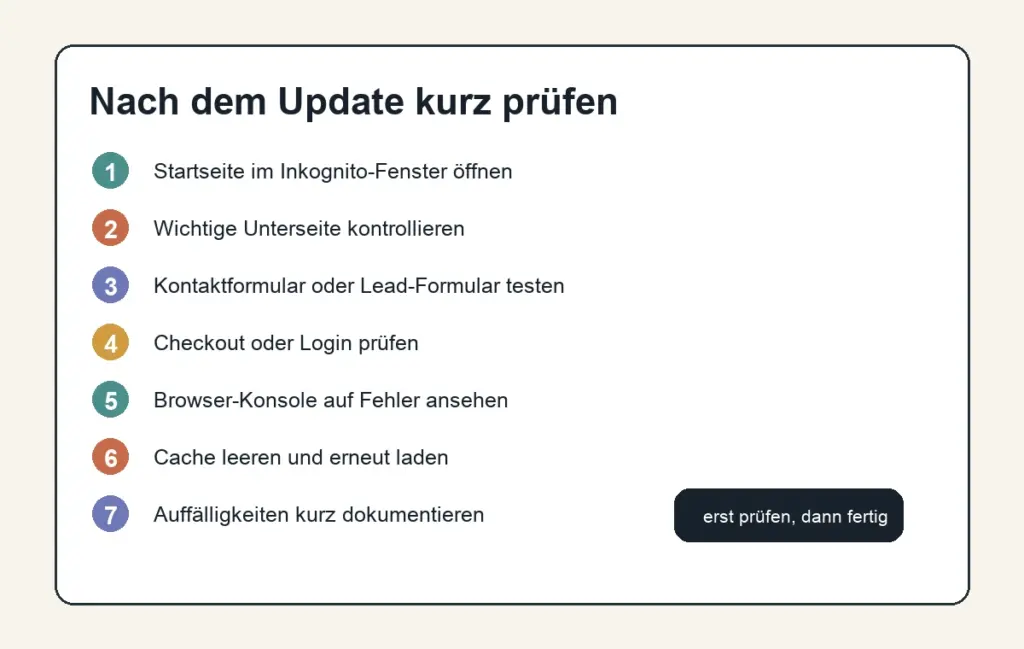
Wenn du mehrere Kunden- oder Business-Websites betreust, lohnt sich eine kurze Notiz: Datum, aktualisierte Plugins, besondere Beobachtungen. Das muss kein großes Protokoll sein. Zwei Minuten Dokumentation helfen später enorm.
Welche Tools dir vor Updates helfen
Du kannst viele Dinge vor einem Update ohne Plugin prüfen. In der LetoToolbox findest du kostenlose WordPress-Tools, die dir bei schnellen Checks helfen, bevor du tiefer in die Installation eingreifst.
Nützlich sind vor allem:
- WP Checkup für einen ersten Überblick
- Theme & Plugin Detector für sichtbare Technik-Hinweise
- DSGVO Quick-Check, wenn externe Dienste betroffen sein könnten
- SERP-Vorschau und Meta-Tools, wenn du nach Updates wichtige Seiten prüfst
Für sicherheitsrelevante Punkte passt außerdem der Artikel WordPress Sicherheitscheck: 12 Dinge, die du heute prüfen solltest.
Fazit: Updates ja, aber mit kurzer Routine
Plugin-Updates sind wichtig. Sie einfach liegen zu lassen, ist keine gute Strategie.
Blind alles zu aktualisieren, ist aber auch keine.
Mit einer kurzen Checkliste hast du die wichtigsten Risiken im Blick: Backup, Changelog, Kompatibilität, kritische Funktionen, Datenbank, Update-Fenster und Nachkontrolle.
Das Ziel ist nicht, jedes Update kompliziert zu machen. Das Ziel ist, nicht überrascht zu werden.
Kostenlosen LetoToolbox-Zugang sichern ->
Mit der LetoToolbox kannst du vor Wartungsarbeiten schnelle WordPress-Checks durchführen und bekommst Zugriff auf kostenlose Plugin-Downloads von Letoforge.