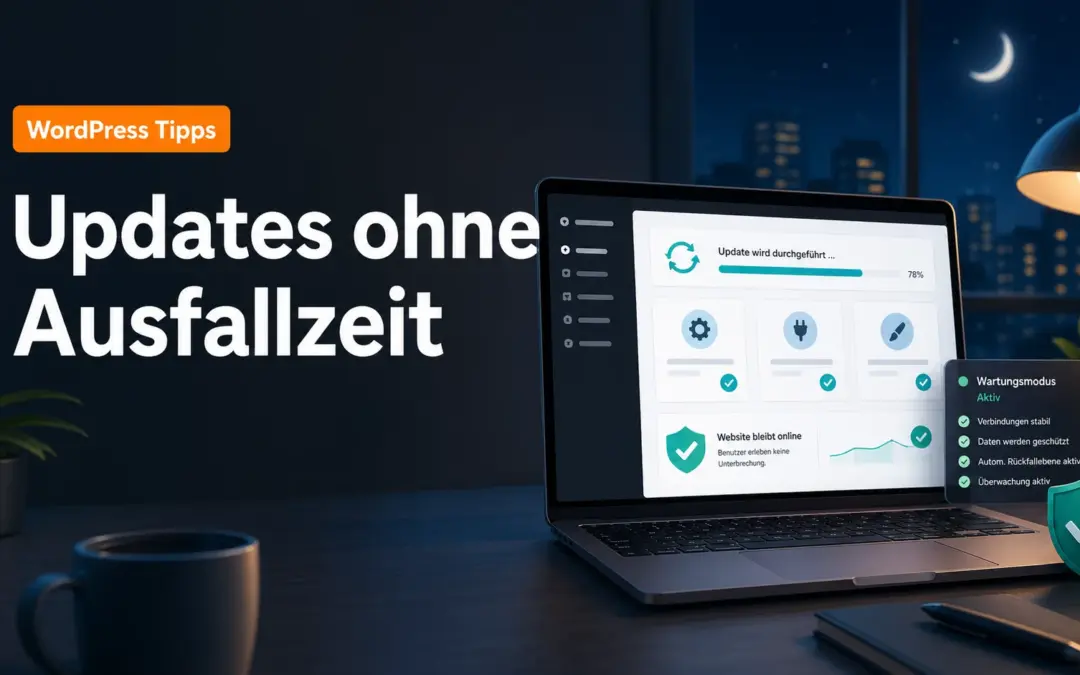
Du klickst auf "Alle aktualisieren" — und für ein paar Sekunden sehen deine Besucher eine hässliche weiße Seite mit dem Text "Briefly unavailable for scheduled maintenance."
Herzlichen Glückwunsch. Du hast gerade WordPress' eingebauten Wartungsmodus erlebt.
Das passiert jedem. Aber die meisten wissen nicht, dass man das deutlich besser lösen kann — ohne technisches Vorwissen, ohne teures Hosting-Upgrade.
Was WordPress beim Update eigentlich macht

Wenn du ein Plugin, ein Theme oder den Core aktualisierst, läuft im Hintergrund folgendes ab:
WordPress legt eine Datei namens .maintenance im Stammverzeichnis an. Solange diese Datei existiert, zeigt WordPress jedem ausgeloggten Besucher den Wartungshinweis. Sobald das Update fertig ist, wird die Datei gelöscht — normalerweise nach wenigen Sekunden.
Das klingt harmlos. Ist es meistens auch.
Das Problem: Bei mehreren gleichzeitigen Updates, einem langsamen Server oder einem Update das fehlschlägt, bleibt die Datei länger bestehen. Manchmal Minuten. Manchmal hängt sie für immer — und deine Seite ist dauerhaft offline, bis du manuell eingreifst.
Falls das passiert: Die Lösung ist simpel. Verbinde dich per FTP oder über den Dateimanager deines Hostings mit dem Stammverzeichnis und lösche die .maintenance-Datei. Fertig. Aber das setzt voraus, dass du weißt, wie das geht — und dass du es nicht um Mitternacht rausfindest, wenn Kunden dich anschreiben.
Der größte Fehler: Updates zur Stoßzeit einspielen
Wann machst du deine Updates? Wahrscheinlich dann, wenn du Zeit hast. Mittags. Abends nach der Arbeit. Spontan, weil der rote Update-Hinweis im Backend nervt.
Genau das ist das Problem.
Schaue dir deine Google Analytics Daten an. Die meisten WordPress-Blogs und Business-Seiten haben ihre Peaks zwischen 10–12 Uhr und 19–21 Uhr. Updates in dieser Zeit bedeuten: maximale Sichtbarkeit für den hässlichen Wartungshinweis.
Die einfache Lösung: Updates zwischen 2 und 5 Uhr nachts einspielen. Traffic ist minimal, selbst wenn etwas schiefläuft, merken es kaum Besucher.
Wenn dein Hosting-Anbieter Cron-Jobs unterstützt oder du WP-CLI nutzt, kannst du Updates automatisiert zu festen Zeiten einplanen. Für die meisten reicht aber schlicht die bewusste Entscheidung: Updates nur in verkehrsarmen Zeiten.
Kurz zu Auto-Updates: WordPress bietet seit Version 5.5 automatische Plugin-Updates an. Klingt praktisch — ist es aber nur für unkritische Seiten. Auf produktiven Seiten mit WooCommerce oder komplexen Themes ist unkontrolliertes Auto-Update ein Risiko. Aktiviere es höchstens für kleinere Utility-Plugins, deren Ausfall keine großen Konsequenzen hat. Core-Updates und Theme-Updates immer manuell.
Staging: Erst testen, dann live
Wer es professionell macht, testet Updates nicht auf der Live-Seite.
Ein Staging-System ist eine exakte Kopie deiner Website — auf einem separaten Server, für Besucher unsichtbar. Du spielst Updates dort ein, prüfst ob alles noch funktioniert, und überträgst dann die Änderungen auf die Live-Seite.
Die meisten modernen Hosting-Anbieter bieten Staging mit einem Klick an: Raidboxes, Kinsta, WP Engine, All-Inkl (mit ManageWP). Wenn dein Hoster das nicht unterstützt, ist das ein Argument für einen Wechsel.
Staging kostet keine extra Zeit — es spart sie. Denn ein kaputter Live-Site-Checkout-Prozess um 22 Uhr kostet deutlich mehr Nerven als ein kurzer Test vorher.
Was du nach jedem Update prüfen solltest — egal ob auf Staging oder Live:
- Startseite und eine Unterseite im Browser öffnen (nicht eingeloggt, am besten Inkognito)
- Kontaktformular absenden
- Wenn du einen Shop hast: einen Testkauf durchklicken
- Browser-Konsole auf JavaScript-Fehler prüfen (F12 → Console)
Das dauert drei Minuten. Ein defektes Formular, das eine Woche unbemerkt bleibt, kostet mehr.
Wartungsmodus richtig einsetzen
Manchmal sind Updates unvermeidlich zu ungünstigen Zeiten. Oder du machst größere Änderungen — Theme-Wechsel, Datenbankmigration, Design-Overhaul — die einfach länger dauern.
In diesem Fall willst du keinen weißen Bildschirm mit englischem Systemtext. Du willst eine echte Wartungsseite: mit deinem Logo, einer kurzen Erklärung, und idealerweise einer Angabe wann die Seite wieder verfügbar ist.
WordPress kann das von Haus aus nicht. Dafür brauchst du ein Plugin.
Nur: Die meisten Wartungsmodus-Plugins kommen mit Page-Buildern, E-Mail-Capture-Formularen, Countdown-Timern und zwanzig weiteren Features, die du nie brauchst. (Ich hab darüber schon mal geschrieben — Wartungsmodus-Plugins sind meistens Overkill.)
Leto MaintenanceNote macht genau das, was du brauchst — und nichts weiter:
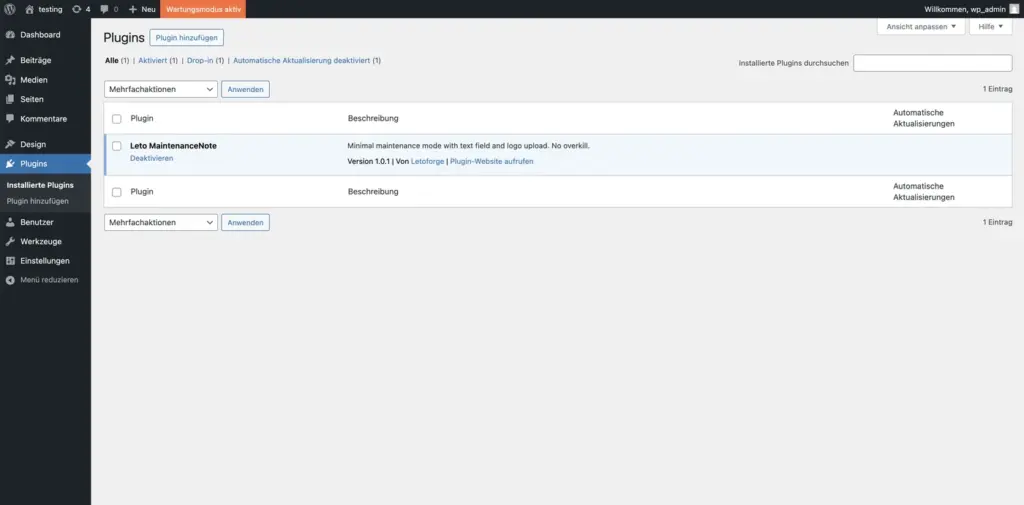
- Ein-Klick-Aktivierung direkt aus der Admin-Bar
- Dein Logo, deine Farben, dein Text
- Korrekte 503-Status-Codes (Google interpretiert 503 als "vorübergehend nicht verfügbar" und indexiert die Seite nicht ab — bei 200 oder gar keinem Status-Code kann es passieren, dass Google eine leere Wartungsseite in den Index aufnimmt)
- Kein Ballast, kein Bloat
Fertig.
Die Kurzfassung für Eilige
- Updates nie zur Stoßzeit — schau in Analytics, wann dein Traffic niedrig ist
- Staging nutzen wenn dein Hoster es anbietet — immer
- Einen ordentlichen Wartungsmodus einrichten, bevor du ihn brauchst — nicht während einer Krise
Der dritte Punkt wird am häufigsten vergessen. Niemand richtet den Wartungsmodus ein, solange alles läuft. Und dann braucht man ihn plötzlich — mitten in einem Theme-Wechsel, beim Einspielen einer neuen PHP-Version, beim Umzug auf einen anderen Hoster — und zeigt Besuchern den WordPress-Standardtext auf weißem Hintergrund.
Fünf Minuten Setup heute sparen dir eine peinliche Situation morgen.
Das muss nicht sein.
→ Leto MaintenanceNote kostenlos holen — als Teil der LetoToolbox, zusammen mit 3 weiteren WordPress-Plugins und 7 Online-Tools: letoforge.com