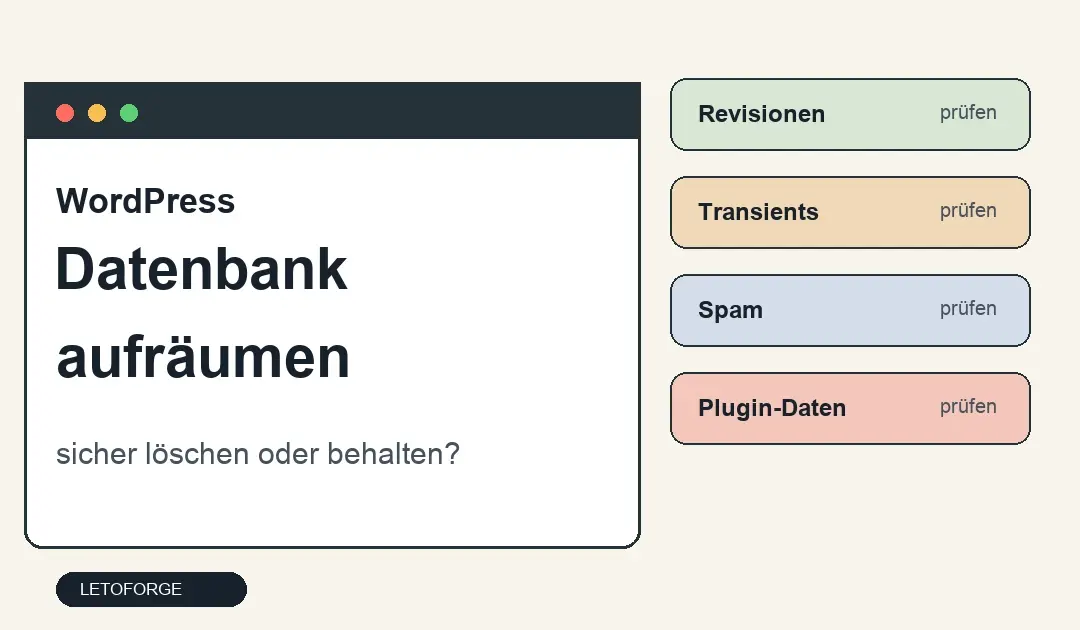
Eine WordPress-Datenbank sammelt mit der Zeit erstaunlich viel Zeug.
Revisionen, Entwürfe, Spam-Kommentare, Transients, alte Plugin-Optionen, Sessions, Logdaten, WooCommerce-Reste, gelöschte Inhalte, verwaiste Metadaten. Ein Teil davon ist nützlich. Ein Teil war mal nützlich. Ein Teil liegt einfach nur noch herum.
Das Problem: Von außen sieht vieles gleich aus.
Ein Tabellenname in der Datenbank sagt dir nicht automatisch, ob du ihn gefahrlos löschen kannst. Und genau deshalb ist "Datenbank aufräumen" nicht einfach nur ein Klick auf "alles bereinigen".
In diesem Artikel geht es nicht darum, möglichst radikal zu löschen. Es geht darum, zu verstehen, welche Daten du meistens sicher entfernen kannst, wo du vorsichtig sein solltest und was du lieber behältst, solange du nicht genau weißt, wofür es gebraucht wird.
Vor dem Aufräumen: Backup oder Finger weg
Bevor du irgendetwas an der WordPress-Datenbank bereinigst, brauchst du ein aktuelles Backup.
Nicht "irgendwo macht mein Hoster schon Backups". Sondern ein Backup, von dem du weißt:
- wann es erstellt wurde
- ob es die Datenbank enthält
- wo du es findest
- wie du es wiederherstellst
- ob es im Notfall schnell genug verfügbar ist
Datenbankbereinigung ist meistens harmlos, wenn du weißt, was du tust. Aber wenn etwas schiefgeht, ist ohne Backup aus einem kleinen Wartungsthema plötzlich ein echtes Problem geworden.
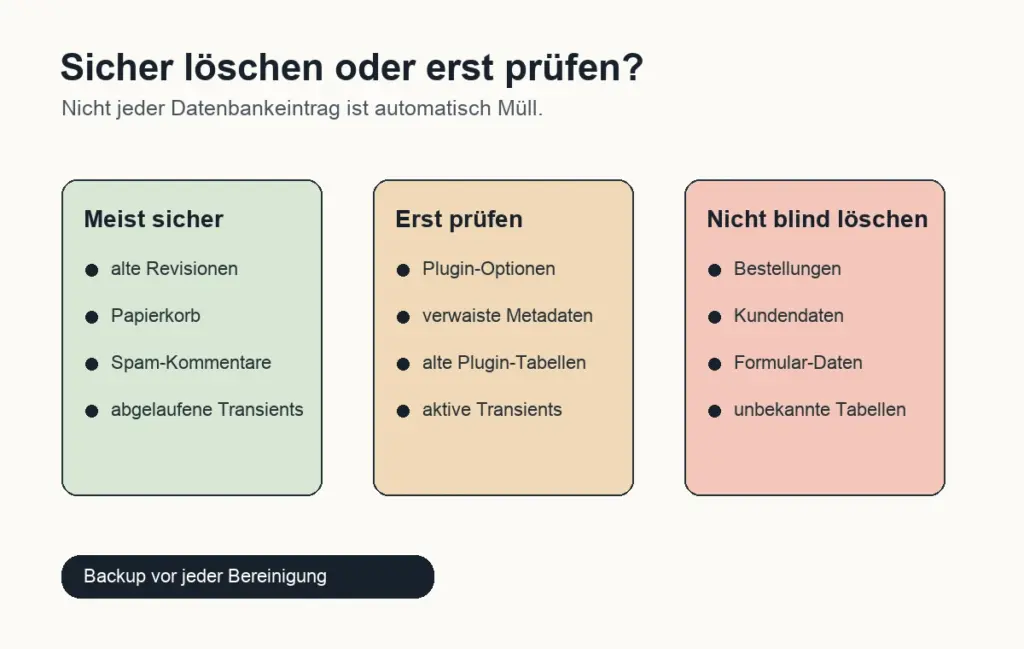
Was du meist sicher löschen kannst
Es gibt Datenbankbereiche, die in vielen WordPress-Installationen regelmäßig wachsen und meistens gut bereinigt werden können.
Wichtig ist das Wort "meistens". Jede Website ist anders. Ein Blog, ein WooCommerce-Shop, eine Mitgliederseite und eine Agentur-Staging-Installation haben unterschiedliche Risiken.
Revisionen
WordPress speichert ältere Versionen deiner Beiträge und Seiten. Das ist praktisch, wenn du einen Text zurückholen willst. Aber nach Jahren können sich sehr viele Revisionen ansammeln.
Meistens kannst du alte Revisionen bereinigen, wenn:
- der Beitrag längst veröffentlicht ist
- du keine alte Textversion mehr brauchst
- ein aktuelles Backup existiert
- du nicht mitten in einer größeren Redaktionsrunde bist
Sinnvoll ist oft nicht "alle Revisionen löschen", sondern eine Grenze: zum Beispiel nur die letzten 3 bis 5 Revisionen behalten.
Automatische Entwürfe und Papierkorb-Inhalte
Automatische Entwürfe, gelöschte Beiträge und Papierkorb-Inhalte sind typische Kandidaten für eine Bereinigung.
Wenn du sicher bist, dass du den Inhalt nicht mehr brauchst, kannst du hier meistens aufräumen. Prüfe aber vorher bei Kundenseiten oder Shops, ob Inhalte nur temporär im Papierkorb liegen, weil jemand später noch einmal drübersehen wollte.
Spam-Kommentare und gelöschte Kommentare
Spam-Kommentare sind selten wertvoll.
Wenn deine Website Kommentare nutzt, können Spam und gelöschte Kommentare mit der Zeit unnötig Datenbankplatz belegen. Diese Daten lassen sich meist gut entfernen.
Bei echten Kommentaren solltest du vorsichtiger sein. Kommentare sind Content. Sie können Kontext, Fragen, Social Proof oder Support-Hinweise enthalten.
Abgelaufene Transients
Transients sind zwischengespeicherte Daten. WordPress, Themes und Plugins nutzen sie, um bestimmte Informationen nicht ständig neu berechnen oder abrufen zu müssen.
Abgelaufene Transients kannst du in der Regel löschen. Sie werden bei Bedarf neu erstellt.
Vorsichtiger wäre ich bei nicht abgelaufenen Transients auf Seiten mit komplexen Funktionen, Shops oder Buchungssystemen. Auch dort ist Löschen oft unproblematisch, kann aber kurzzeitig Cache-Effekte oder erneute Abfragen auslösen.
Was du prüfen solltest, bevor du es löschst
Es gibt Daten, die nach Müll aussehen können, aber noch gebraucht werden.
Hier solltest du nicht blind löschen.
Plugin-Optionen
Viele Plugins speichern Einstellungen in der WordPress-Datenbank. Wenn du ein Plugin deinstallierst, bleiben diese Optionen manchmal erhalten.
Das kann Ballast sein. Es kann aber auch Absicht sein, damit deine Einstellungen bei einer Neuinstallation wieder da sind.
Prüfe deshalb:
- Ist das Plugin wirklich gelöscht oder nur deaktiviert?
- Willst du es später wieder nutzen?
- Gibt es Daten, die mit Formularen, Bestellungen, Mitgliedern oder Tracking zusammenhängen?
- Gibt es eine offizielle Deinstallations- oder Cleanup-Funktion?
Bei unbekannten Plugin-Optionen ist Zurückhaltung besser als Heldentum.
Verwaiste Metadaten
Post Meta, User Meta und Comment Meta können verwaisen, wenn der zugehörige Beitrag, Nutzer oder Kommentar nicht mehr existiert.
Das klingt eindeutig. Trotzdem lohnt sich Vorsicht, weil manche Plugins Datenstrukturen nutzen, die nicht sofort offensichtlich sind.
Verwaiste Metadaten sind eher ein Fall für gezielte Tools als für manuelles Herumräumen in der Datenbank.
Alte Plugin-Tabellen
Manche Plugins legen eigene Tabellen an. Nach der Deinstallation bleiben diese Tabellen manchmal bestehen.
Ob du sie löschen kannst, hängt stark vom Plugin ab.
Relativ unkritisch kann es sein, wenn:
- das Plugin seit Monaten oder Jahren nicht mehr genutzt wird
- du sicher weißt, dass keine Daten daraus gebraucht werden
- ein Backup existiert
- die Tabelle eindeutig zum alten Plugin gehört
Riskant ist es bei Tabellen für Shops, Buchungen, Formulare, Mitglieder, LMS-Systeme, Affiliate-Tracking oder Analytics. Diese Daten sind oft geschäftlich relevant.
Was du besser nicht blind löschst
Manche Bereiche solltest du ohne klare Prüfung nicht anfassen.
Dazu gehören:
- Benutzer- und Kundendaten
- Bestellungen und Rechnungsdaten
- Formular-Einsendungen
- Mitglieder- oder Kursdaten
- Affiliate- und Conversion-Daten
- aktive Plugin-Einstellungen
- Tabellen, deren Zweck du nicht kennst
- Daten von Sicherheits-, Backup- oder Shop-Plugins
Wenn du nicht weißt, was ein Datensatz tut, ist "löschen und schauen, was passiert" kein Wartungskonzept.
Eine sichere Reihenfolge fürs Aufräumen
Wenn du deine WordPress-Datenbank aufräumen willst, geh strukturiert vor.
- Aktuelles Backup erstellen.
- Prüfen, welche Datenbankbereiche groß geworden sind.
- Mit risikoarmen Daten starten: Spam, Papierkorb, alte Revisionen.
- Danach abgelaufene Transients bereinigen.
- Plugin-Daten nur prüfen, wenn du den Ursprung kennst.
- Nach jeder größeren Bereinigung die Website kurz testen.
- Änderungen dokumentieren, wenn es eine Kunden- oder Business-Seite ist.
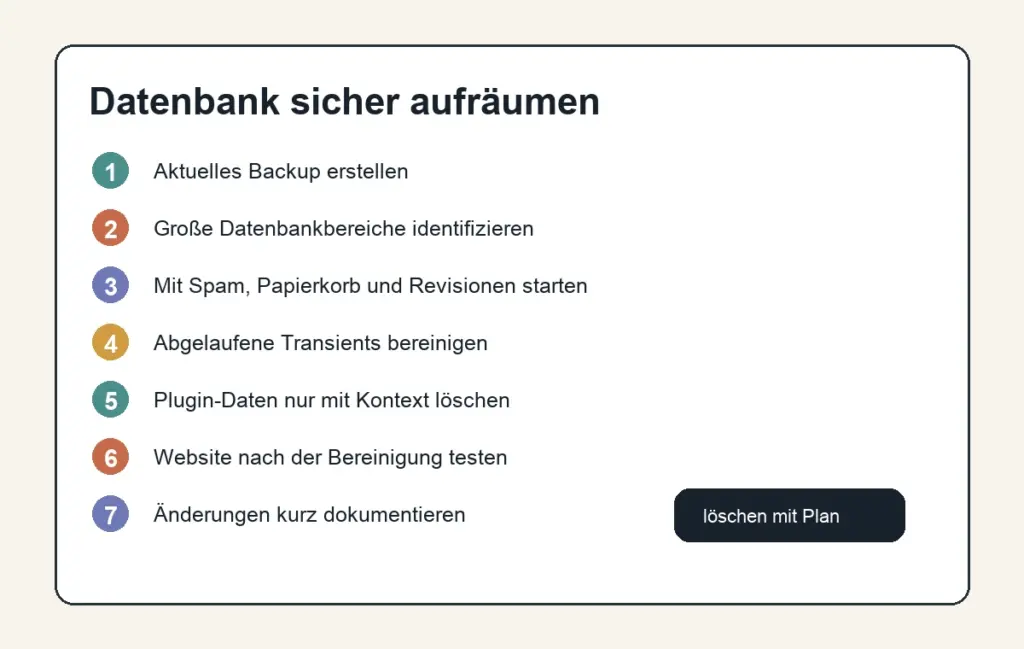
So bleibt die Bereinigung überschaubar. Du musst nicht alles auf einmal machen.
Wie Leto CleanUp dabei hilft
Du kannst Datenbankpflege manuell machen. In der Praxis ist das aber selten angenehm.
Leto CleanUp hilft dir dabei, typische WordPress-Datenbankbereiche gezielter zu bereinigen, ohne in phpMyAdmin Tabellen zu erraten. Besonders praktisch ist das bei wiederkehrenden Wartungsaufgaben wie Revisionen, Transients, Papierkorb oder anderen bekannten Aufräumbereichen.
Wichtig bleibt trotzdem: Ein Cleanup-Plugin ersetzt kein Backup und keine bewusste Entscheidung. Es macht die Arbeit kontrollierbarer, aber es nimmt dir nicht die Verantwortung ab.
Für eine Übersicht typischer Datenarten passt auch die Doku Welche Daten kann Leto CleanUp bereinigen?. Wenn du gerade erst anfängst, lies außerdem Sicher mit Leto CleanUp arbeiten.
Unterschied zum Speicherfresser-Check
Wenn du wissen willst, welche Bereiche in WordPress besonders häufig wachsen, lies den Artikel Die 5 größten Speicherfresser in deiner WordPress-Datenbank.
Der Artikel hier beantwortet die nächste Frage: Was davon kannst du wirklich löschen, und wo solltest du vorsichtiger sein?
Beide Perspektiven gehören zusammen. Erst verstehen, wo der Ballast entsteht. Dann entscheiden, was gefahrlos weg kann.
Fazit: Aufräumen ja, aber nicht blind
Eine saubere WordPress-Datenbank kann Wartung, Übersicht und manchmal auch Performance verbessern.
Aber Datenbankbereinigung ist kein Wettrennen. Du gewinnst nichts, wenn du möglichst viel löschst und danach wichtige Daten vermisst.
Starte mit risikoarmen Bereichen. Behalte Daten, deren Zweck du nicht kennst. Prüfe Plugin-Daten genauer. Und mach vor jeder größeren Bereinigung ein Backup.
Dann wird aus "Datenbank aufräumen" keine Mutprobe, sondern ein normaler Wartungsschritt.
Kostenlosen LetoToolbox-Zugang sichern ->
Mit der LetoToolbox bekommst du Zugriff auf kostenlose WordPress-Tools und Plugin-Downloads von Letoforge, darunter Tools und Plugins für Wartung, Security, SEO und DSGVO.